
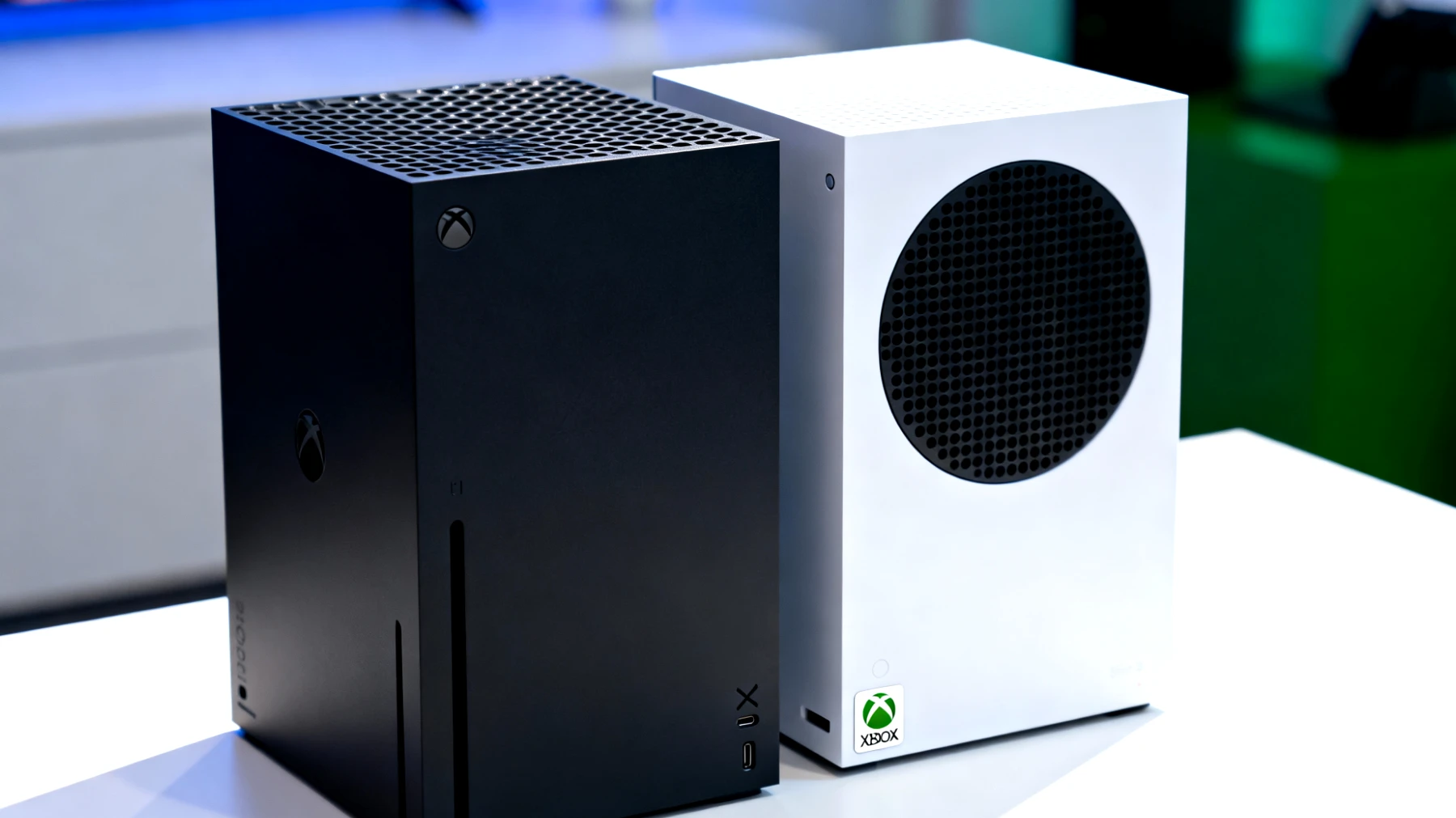
Wenn die Xbox Series X oder Series S nach einem System-Update plötzlich streikt und einfach nicht mehr hochfahren will, steht man oft ratlos da. Das grüne Xbox-Logo erscheint, doch dann passiert nichts. Die Konsole bleibt beim Startbildschirm hängen, als hätte sie ihren Dienst quittiert. Dieses Problem tritt häufiger auf als man denkt, besonders nach fehlgeschlagenen oder unterbrochenen Updates. Die gute Nachricht: Es gibt eine bewährte Methode, mit der ihr eure Konsole wieder zum Leben erwecken könnt, ohne sie gleich einschicken zu müssen.
Warum bleibt die Xbox beim Logo hängen?
System-Updates sind für moderne Konsolen unverzichtbar, denn sie bringen neue Features, beheben Sicherheitslücken und optimieren die Performance. Doch manchmal läuft bei der Installation etwas schief. Eine instabile Internetverbindung während des Downloads, ein Stromausfall zur falschen Zeit oder ein korrupter Dateiblock können dazu führen, dass das Update nicht sauber abgeschlossen wird. Die Folge: Die Konsole versucht beim nächsten Start, mit einer unvollständigen oder beschädigten Systemsoftware zu booten und bleibt dabei auf der Strecke.
Bei der Xbox Series X und Series S äußert sich dieses Problem typischerweise dadurch, dass das System beim grünen Startbildschirm mit dem Xbox-Logo stehen bleibt. Manchmal sieht man noch einen Ladekreis, der sich endlos dreht, in anderen Fällen friert das Bild komplett ein. Klassische Lösungsversuche wie ein Neustart oder das Ziehen des Netzsteckers bringen dann meist nichts, die Konsole startet immer wieder ins gleiche Problem.
Die Lösung: Offline-Systemupdate via USB-Stick
Microsoft hat für genau solche Fälle eine Notfall-Lösung parat: das Offline-Systemupdate via USB-Stick. Dabei wird die aktuelle Systemsoftware komplett über einen USB-Stick neu aufgespielt, ohne dass eine Internetverbindung nötig ist. Diese Methode umgeht das beschädigte System und ersetzt es durch eine funktionierende Version. Der Vorgang ist unkompliziert, erfordert aber ein paar Vorbereitungen.
Was ihr braucht
Bevor es losgeht, solltet ihr folgende Dinge bereitlegen:
- Einen USB-Stick mit mindestens 6 GB Speicherkapazität
- Einen Computer mit Internetzugang
- Etwa 15 bis 20 Minuten Zeit
- Zugriff auf die offizielle Xbox-Support-Website
Wichtig: Der USB-Stick wird während des Vorgangs formatiert, also sichert vorher alle darauf befindlichen Daten. Am besten funktionieren USB-Sticks mit USB 3.0, aber auch ältere Modelle sollten ohne Probleme laufen.
Schritt-für-Schritt-Anleitung zur Durchführung
USB-Stick vorbereiten
Steckt den USB-Stick in euren Computer und formatiert ihn im NTFS-Format. Unter Windows geht das ganz einfach: Rechtsklick auf das USB-Laufwerk im Explorer, dann Formatieren auswählen und die Formatierung starten. Achtet darauf, dass als Dateisystem NTFS ausgewählt ist, nicht FAT32.
Update-Datei herunterladen
Navigiert zur offiziellen Xbox-Support-Seite und sucht nach dem Offline System Update. Microsoft stellt dort die aktuelle Offline-Update-Datei zum Download bereit. Die Datei ist mehrere Gigabyte groß, plant also entsprechend Zeit für den Download ein. Nach dem Download die Datei auf den USB-Stick kopieren, achtet darauf, dass sie im Hauptverzeichnis des Sticks liegt, nicht in einem Unterordner.
Der Wiederherstellungsprozess
Jetzt kommt der entscheidende Teil: Schaltet eure Xbox Series X oder Series S komplett aus. Nicht nur in den Ruhemodus versetzen, sondern wirklich ausschalten. Am sichersten ist es, nach dem Ausschalten kurz den Netzstecker zu ziehen und einige Sekunden zu warten, damit sich alle Kondensatoren entladen.
Steckt nun den vorbereiteten USB-Stick in einen der USB-Anschlüsse eurer Konsole. Bei der Series X sind die hinteren Anschlüsse oft zuverlässiger, die vorderen funktionieren aber auch. Steckt den Netzstecker wieder ein.
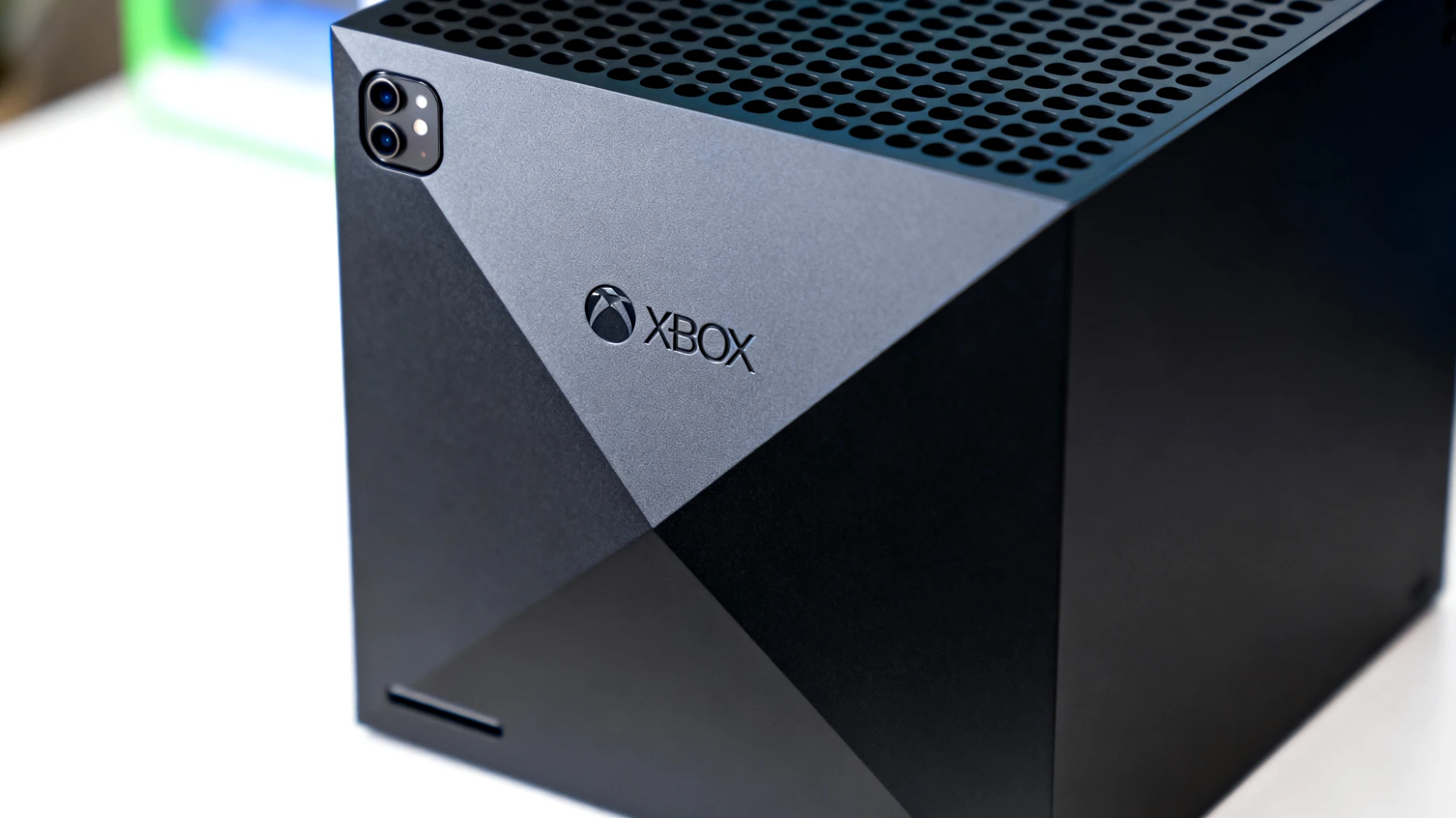
Hier ist etwas Fingerspitzengefühl gefragt: Haltet die Sync-Taste gedrückt. Das ist die kleine Taste zum Koppeln von Controllern an der Vorderseite der Konsole, direkt neben den USB-Ports. Während ihr diese Taste gedrückt haltet, drückt zusätzlich den Power-Button. Die Konsole sollte nun hochfahren, lasst die Sync-Taste weiter gedrückt, bis ihr zwei Pieptöne hört. Beim ersten Piepton nicht loslassen, erst beim zweiten könnt ihr beide Tasten loslassen.
Was passiert danach?
Wenn alles geklappt hat, startet die Xbox in einen speziellen Wiederherstellungsmodus. Ihr seht ein schwarzes Bildschirmbild mit grünem Text, das euch durch den Update-Prozess führt. Die Konsole erkennt automatisch die Update-Datei auf dem USB-Stick und bietet verschiedene Optionen an. Wählt die Option, die nur das System wiederherstellt und eure Daten behält. Die Installation dauert je nach Modell zwischen 10 und 15 Minuten. Unterbrecht während dieser Zeit auf keinen Fall die Stromzufuhr und entfernt nicht den USB-Stick.
Nach Abschluss startet die Konsole automatisch neu und sollte nun wieder normal hochfahren. Eure Spiele, Speicherstände und Einstellungen bleiben bei diesem Prozess in der Regel erhalten, das Offline-Update ersetzt nur die beschädigten Systemdateien.
Wenn es beim ersten Versuch nicht klappt
Manchmal will die Tastenkombination nicht auf Anhieb funktionieren. Das liegt meist am Timing oder an kleinen Details, die man übersehen hat. Probiert in diesem Fall folgende Variationen: Drückt die Sync-Taste etwa eine Sekunde früher, bevor ihr den Power-Button betätigt. Haltet beide Tasten etwas länger gedrückt, bis zu 15 Sekunden nach dem ersten Piepton. Stellt sicher, dass die Konsole wirklich komplett ausgeschaltet war, zieht dafür den Netzstecker für mindestens 30 Sekunden. Versucht einen anderen USB-Anschluss, falls der erste nicht funktioniert hat.
Bei der Series S, die kein physisches Laufwerk besitzt, ist der Vorgang identisch. Die Sync-Taste befindet sich an der gleichen Stelle wie bei der Series X, ihr haltet sie einfach zusammen mit dem Power-Button gedrückt.
Vorbeugende Maßnahmen für die Zukunft
Damit ihr nicht wieder in diese Situation kommt, lohnen sich ein paar Vorsichtsmaßnahmen. Sorgt für eine stabile Internetverbindung während System-Updates, am besten per LAN-Kabel statt WLAN. Kabelverbindungen sind nicht nur schneller, sondern auch deutlich zuverlässiger und brechen nicht plötzlich ab. Unterbrecht Updates niemals manuell und schaltet die Konsole während eines Updates nicht aus, auch wenn es lange dauert. Manche Updates brauchen bis zu einer Stunde, das ist völlig normal.
Ein weiterer Tipp: Aktiviert in den Einstellungen die automatischen Updates, aber nur zu Zeiten, in denen die Konsole sowieso nicht genutzt wird. So vermeidet ihr, dass Updates während einer Gaming-Session eintreffen und möglicherweise unterbrochen werden. Die Xbox kann Updates auch im Energiesparmodus herunterladen und installieren, wenn ihr diese Funktion aktiviert.
Die Methode mit dem Offline-Update ist übrigens nicht nur bei hängendem Startbildschirm nützlich. Auch bei anderen schwerwiegenden Systemproblemen, die sich durch normale Neustarts nicht beheben lassen, kann dieses Verfahren Wunder wirken. Es lohnt sich daher, einen vorbereiteten USB-Stick mit der aktuellen Update-Datei griffbereit zu haben, quasi als digitalen Erste-Hilfe-Kasten für eure Xbox. Aktualisiert die Datei alle paar Monate, damit ihr im Notfall nicht erst eine veraltete Version installieren und dann noch ein großes Update herunterladen müsst.
Inhaltsverzeichnis